
COMPASS(コンパス)は、一度の購入で使い続けられる「買い切り型」の検索順位チェックツールです。追加費用が発生しない経済的なメリットから、GRCから乗り換えるユーザーが増えています。
「移行作業が大変そう」と、導入をためらう方も少なくありません。しかし、実際の手順はわずか2ステップで完了します。
本記事では、GRCのデータをインポートする手順を詳しく解説します。
初心者でも迷わず作業を進められるため、年間約10,000円のコストをすぐに削減可能です。
2026年4月1日の情報です。
買い切り19,580円(込)、一度買えば一生モノです。アップデート&サポート付き。
GRCからCOMPASSへデータを移行する2ステップの手順│CSV出力と取り込み
GRCからCOMPASSへ引越す手順は2ステップで完結します。
- GRCから「項目一覧CSVファイル」を出力する
- COMPASSに「項目一覧CSVファイル」を取り込む
それぞれご紹介します。
GRCから「項目一覧CSVファイル」を出力する
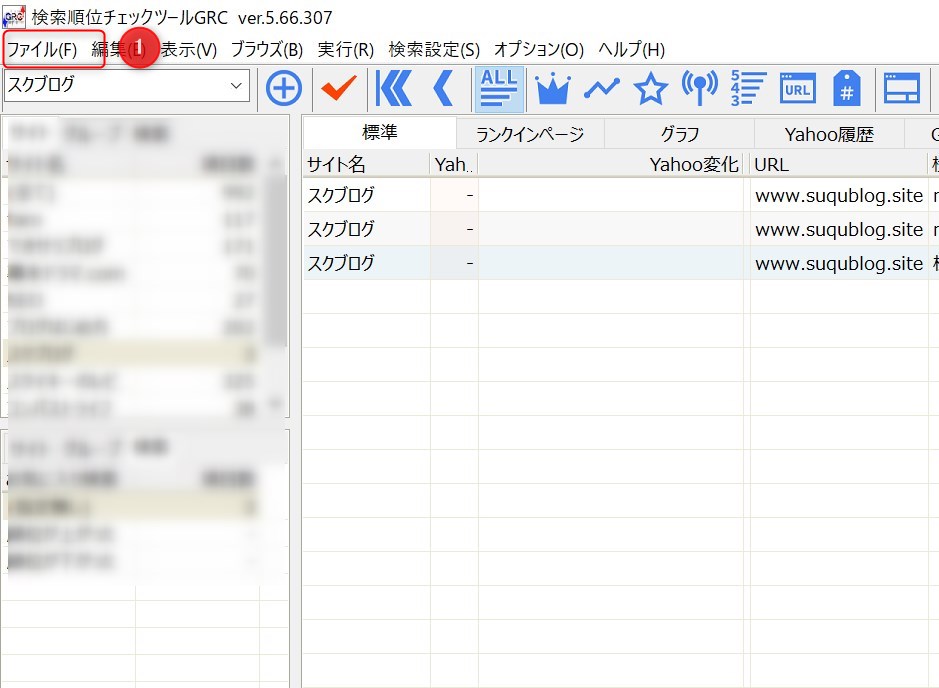
まず、GRCを起動し、左上タブの「ファイル」から「①項目一覧CSVファイル保存」をクリックします。
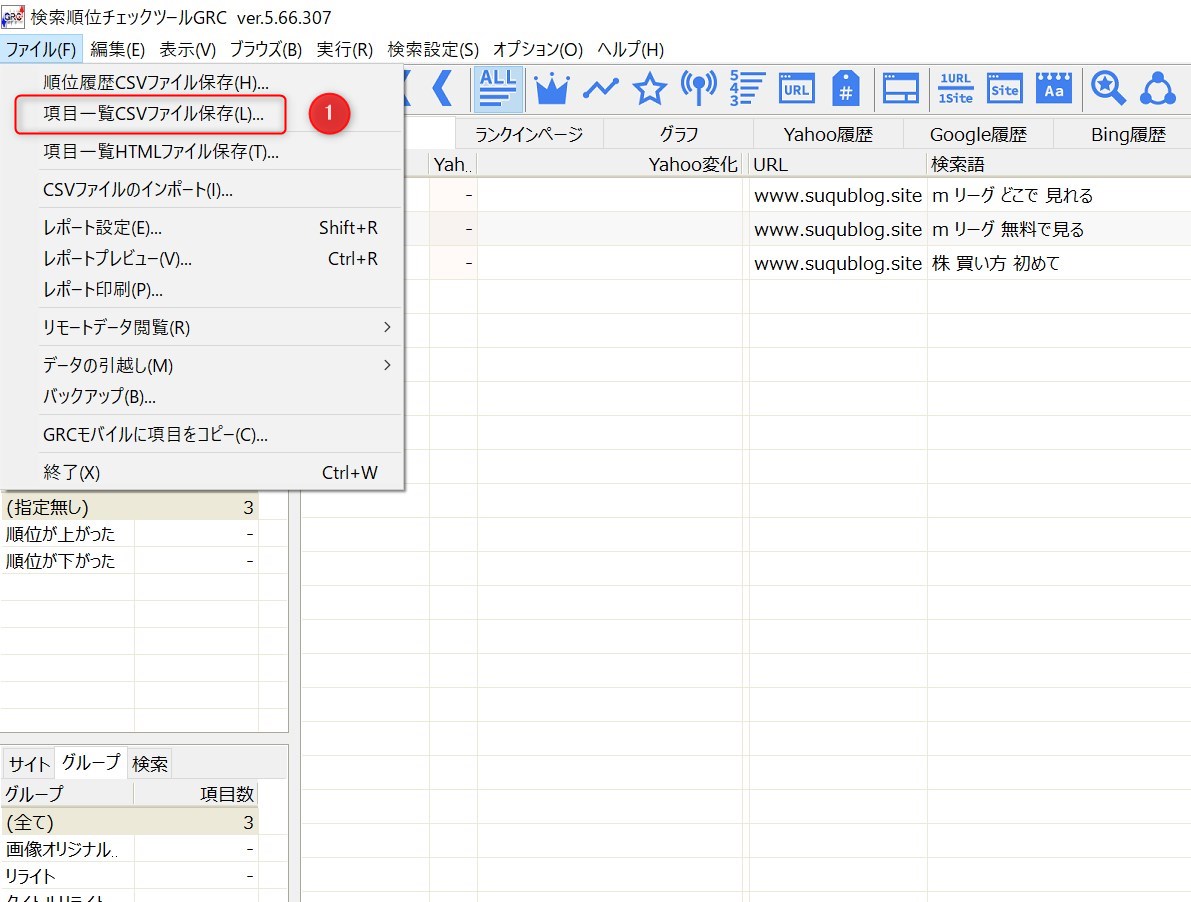
①「項目一覧CSVファイルを保存」をクリックします。
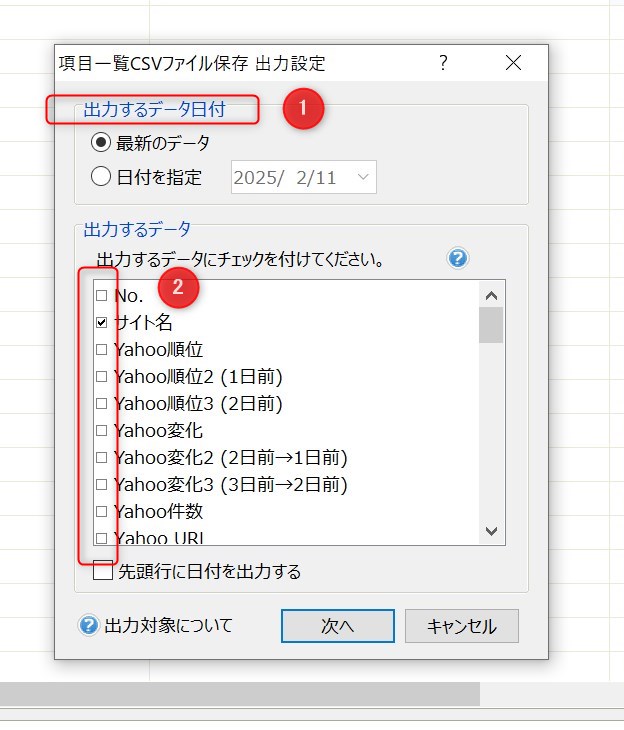
①「出力する日付データ」もしくは「日付を指定」します。過去のデータを取り入れたい人は日付指定してください。
②出力するデータにチェックを入れていきます。検索順位チェックをしたい項目をカスタマイズしてください。
※COMPASSは「Being」は対象外となります。
私は以下にチェックを付けました。
- サイト名
- サイトURL(必須)※GRCではURLなのでCSVファイル「サイトURL」に手動で変更します)
- 検索語
- Google順位
- Google件数
- Google URL
- チェック日(必須)
CSVファイル出力時の注意点
CSVファイル出力時の注意点は2つあります。
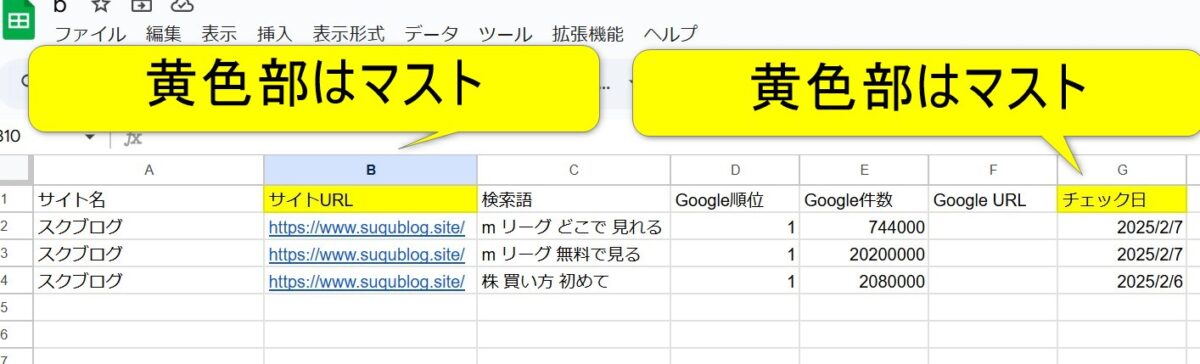
1つ目は「サイトURL」「チェック日」は必須項目であることです。必ずチェックを入れてください。
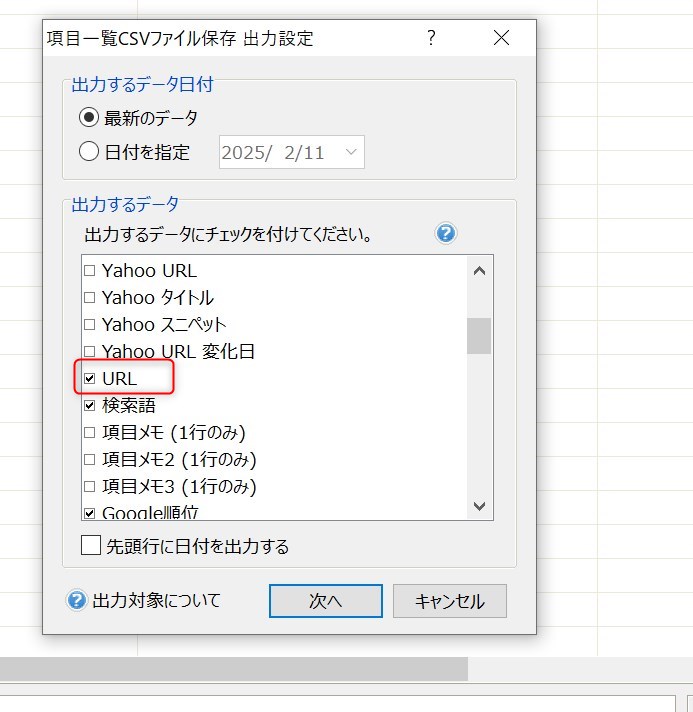
2つ目は、GRCのチェック項目に「サイトURL」がないことです。GRC上では「URL」と表記されているので、CSVファイルの項目を「URL→サイトURL」に手動で変更する必要があります。変更しないとCOMPASSへアップロードするタイミングでエラーがでます。
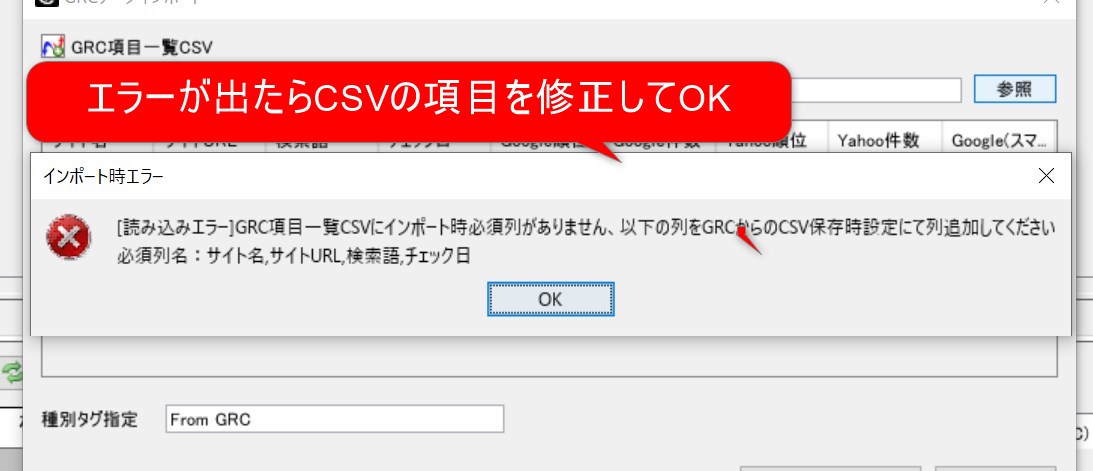
もしエラーがでたら、CSV項目を修正すればアップロードできます。
COMPASSに「項目一覧CSVファイル」を取り込む
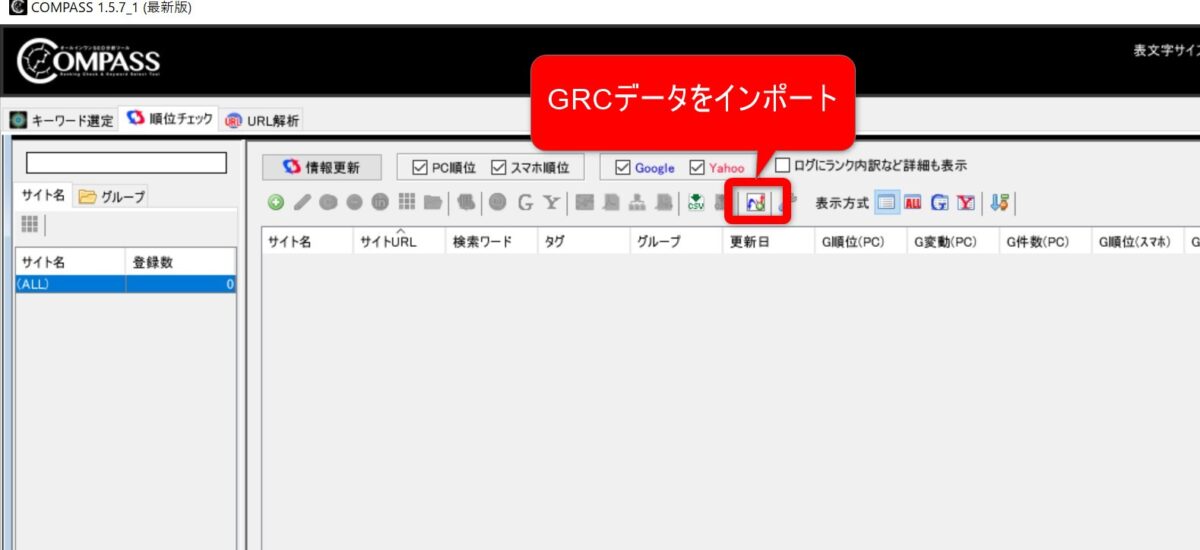
続いて、COMPASSに「項目一覧CSVファイル」をアップロードします。
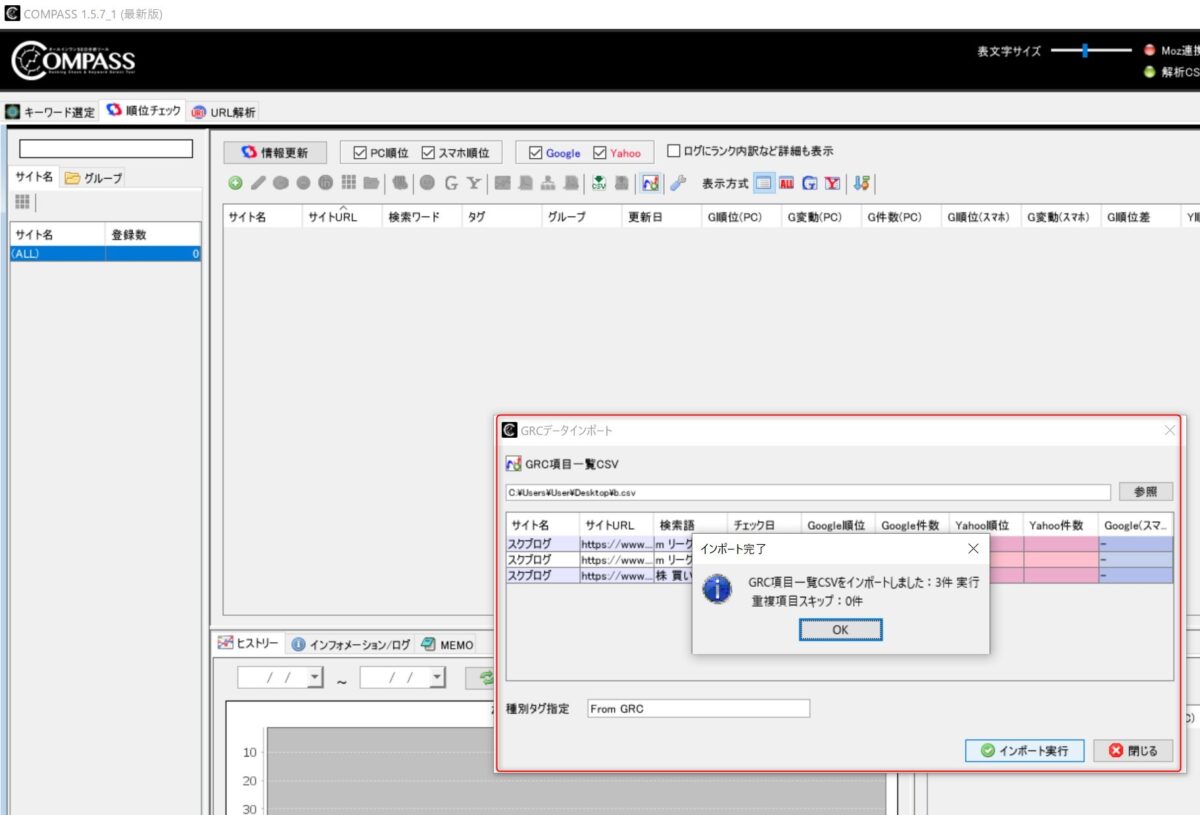
「GRC項目一覧CSVをインポートしました」と表示されればOKです。簡単ですね。
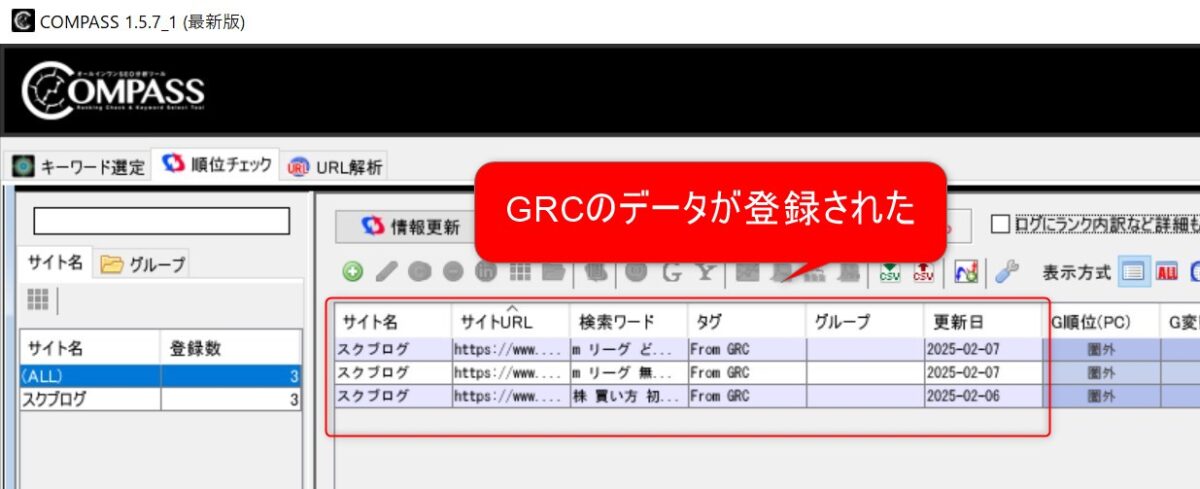
あとは、COMPASS上部タブにある「情報更新」をクリックすればGRCのように自動で検索順位をチェックしてくれます。
GRCからCOMPASSに移行するメリットまとめ│10年で80,000円節約できる
まとめです。
COMPASSの良いところは19,580円(買い切り)で検索順位チェックができることです。
その他にもGRCより優れている点としては、いかが挙げられます。
- パソコン・スマホの順位チェックができる
- キーワードの登録上限がない
- 無料サポート付き
GRCは、スタンダードプランでも年間9,900円かかります。10年で99,000円です。
一方COMPASSなら、100年使っても19,580円です。10年で80,000円節約することは、正しい選択だと思いませんか?
買い切り19,580円(込)、一度買えば一生モノです。アップデート&サポート付き。